
Was ist WordPress?

Open-Source CMS

WordPress ist ein kostenloses, open-source Content-Management-System. Damit kann jede:r Websites erstellen, bearbeiten und verwalten – ganz ohne Programmierkenntnisse.

Seiten & Beiträge

Seiten sind statische Inhalte wie "Über uns" oder "Kontakt". Beiträge sind dynamische Inhalte wie Blogartikel oder News. Zusammen bilden sie die Inhalte deiner Website.

Themes & Plugins

Themes bestimmen das Design und Layout deiner Website. Plugins erweitern die Funktionalität, z. B. SEO oder Shop-Funktionen.

WordPress + Elementor

Elementor ist ein visuelles Page-Builder-Plugin für WordPress. Damit kannst du Layouts per Drag & Drop erstellen – ohne Code, schnell und flexibel.
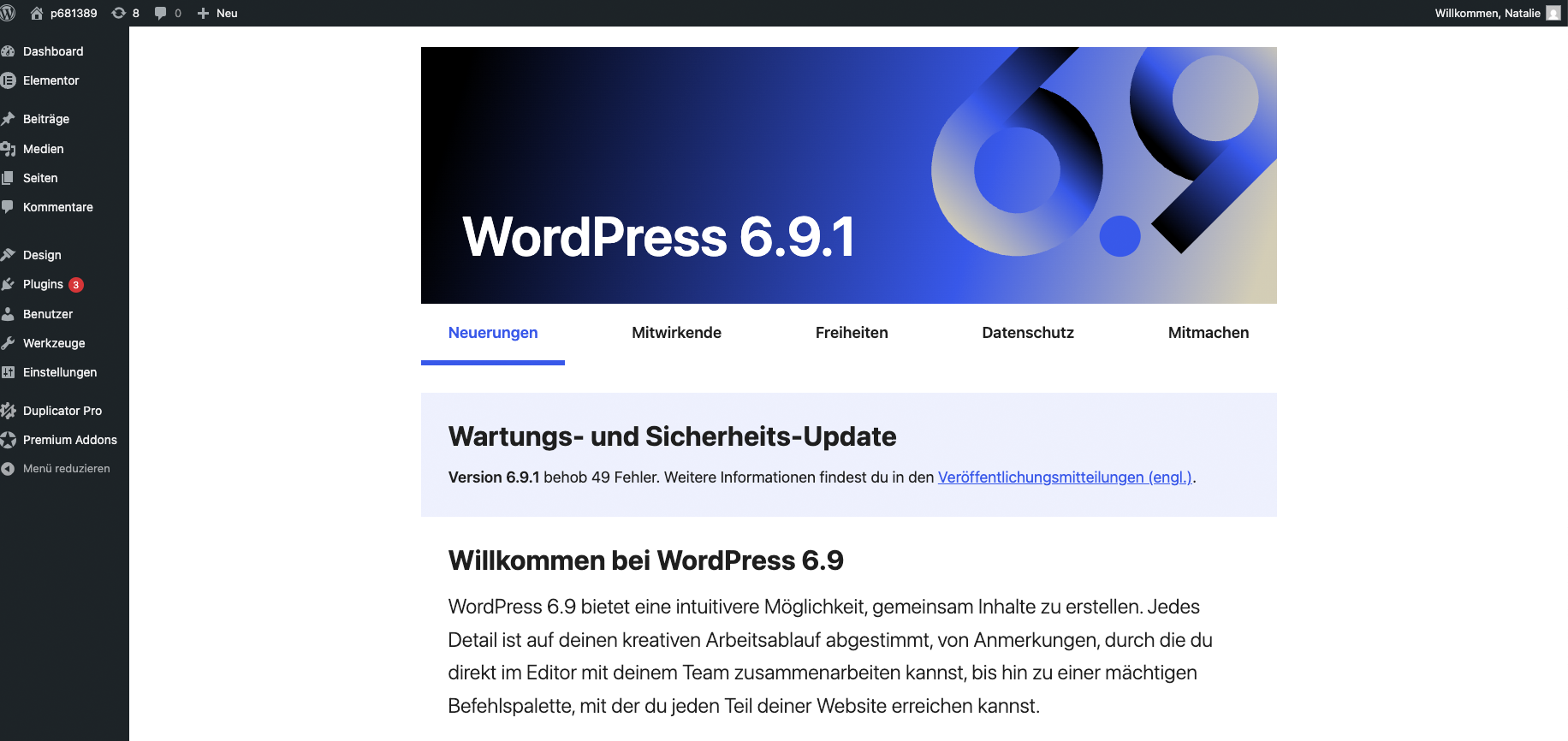
Einführung ins WordPress

WordPress Dashboard

Inhalt

Login

So loggst du dich bei WordPress ein:
deinedomain.de/wp-admin
oder
deinedomain.de/wp-login.php

  • 1. Standard-Login aufrufen deinedomain.de/wp-admin
  • 2. Zugangsdaten eingeben • Benutzername oder E-Mail-Adresse
    • Passwort
    • Auf „Anmelden“ klicken

Aufbau WordPress

  • WordPress ist klar strukturiert: Beiträge und Seiten enthalten deine Inhalte, Medien verwalten Bilder und Dateien, Menüs steuern die Navigation, und Widgets erweitern Funktionen. Das Dashboard gibt dir jederzeit einen Überblick über alles.

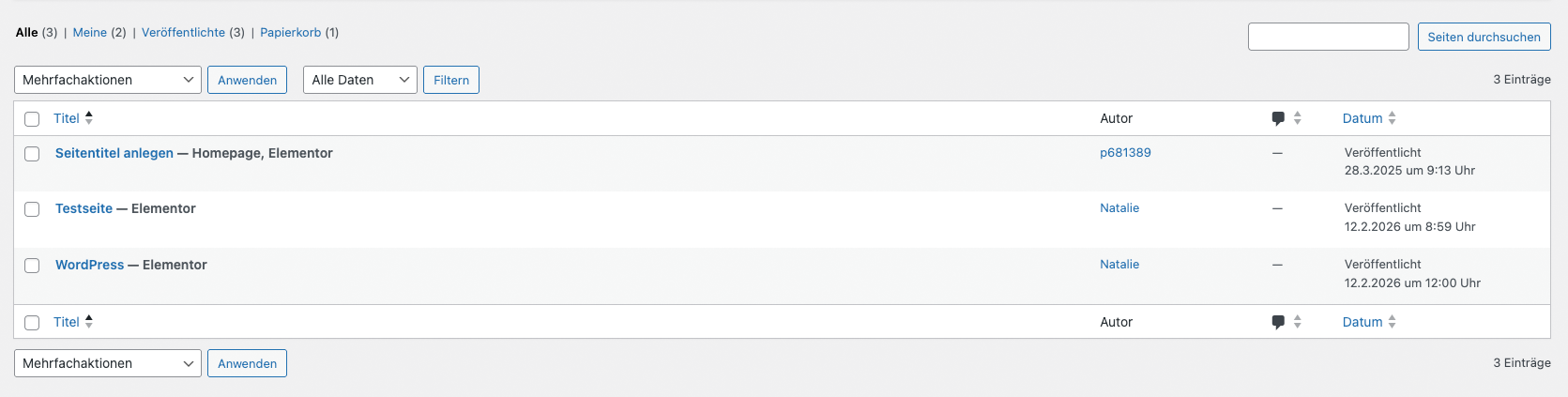
Neue Seiten erstellen

  • 1. Ins Dashboard einloggen deinedomain.de/wp-admin
  • 2. Gehe zu Seiten → Erstellen (oder „Seiten → Neu hinzufügen“)
  • 3. Titel eingeben Oben den Seitentitel eintragen
  • 4. Mit Elementor bearbeiten Wenn du Elementor nutzt: Auf „Mit Elementor bearbeiten“ klicken.

Plugin hochladen

  • 1. Variante: Plugin aus dem WordPress-Verzeichnis installieren • „Plugins“ → „Installieren“
    • „Im Suchfeld Plugin-Namen eingeben
    • Auf „Jetzt installieren“ klicken • Danach „Aktivieren“
  • 2. Variante: Plugin als ZIP-Datei hochladen • Im Dashboard auf „Plugins“ klicken
    • „Installieren“ auswählen
    • Oben auf „Plugin hochladen“ klicken
    • ZIP-Datei auswählen (nicht entpacken!)
    • Auf „Jetzt installieren“ klicken
    • Nach der Installation → „Aktivieren“

Mediendatei hochladen

  • 1. Über die Mediathek • Im Dashboard links auf „Medien“ klicken
    • „Datei hinzufügen“ auswählen
    • Datei per Drag & Drop in das Fenster ziehen
    • Alternativ: Auf „Dateien auswählen“ klicken und Datei vom Computer wählen
    • Die Datei ist nun in der Mediathek hinzugefügt